Komari 是什么
Komari 是一个轻量、自托管的服务器监控方案:一个面板端加每台被监控机上的一个轻量 agent,agent 把 CPU、内存、磁盘、网络等指标实时报给面板,网页上看曲线和历史。官方仓库的口径:实时监控数据 1 秒间隔刷新,支持自定义主题和插件,安装方式有 Docker、二进制和一键脚本,文档站在 komari.wiki。
它和哪吒是同类工具。本站换掉哪吒的原因很实际:Komari 的界面和主题生态更顺手,项目更新节奏快(仓库 908 次提交、71 个 release,2026-11-19 核对时最新版 1.6.1 发布于约三周前),而且单二进制部署,迁移和备份都简单——整个面板就是一个程序加一个数据目录。
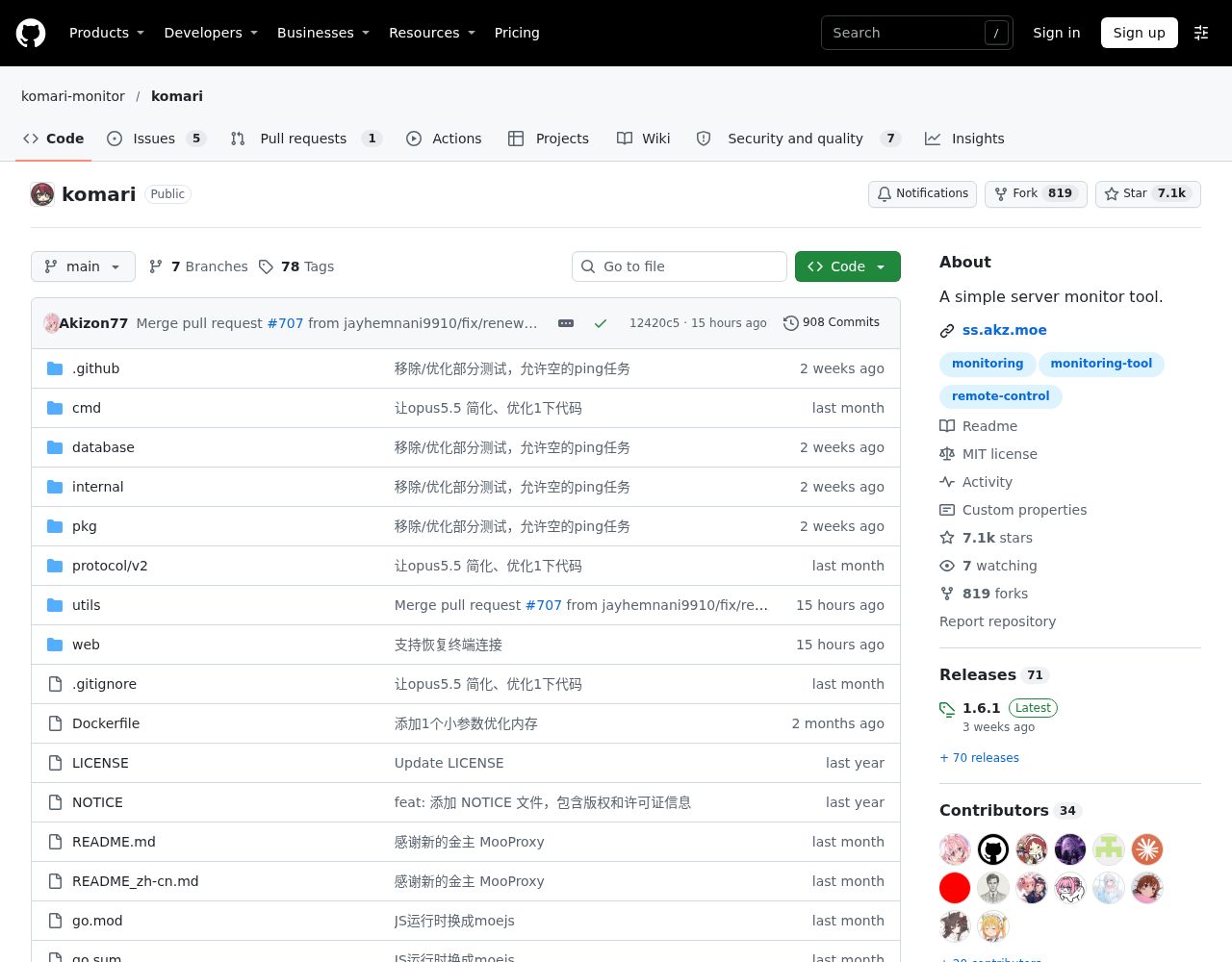
图源:Komari 官方 GitHub 仓库。
本站的实际部署结构
- 面板放东京。 装在本站的东京服务器上,只监听 127.0.0.1:25774,本机之外连端口都摸不到。管理员凭据只存在服务器本地文件里,不进任何聊天和文档。
- 访问走 Cloudflare 快速隧道。 要看面板时经隧道出去,地址从服务器上的隧道日志里取。代价是隧道地址会变,好处是面板零公网暴露面——扫描器扫到这台机器,只会看到网站和它该有的端口。
- agent 已接 5 台。 东京本机、华为云新加坡、Weeny 芬兰、Cloady 美东与欧洲节点各一个 agent。还有一台美西节点没接:那个平台新建应用要先绑卡,本站不为监控去绑卡,缺口就明着留着,等平台政策变了再说。
- 看门狗兜底。 一个纯脚本的看门狗每 15 分钟检查一次:哪台 agent 超过 10 分钟没上报,就自动把它拉起来。脚本检查零成本、不调任何 AI 接口,上线以来处理失联不用人盯。
部署四步(按官方文档口径)
- 装面板。 在常驻服务器上按 komari.wiki 的安装指南选一种方式:Docker、二进制或官方一键脚本,三选一即可。准备:一台能 24 小时在线的机器(本站用东京那台)和一个数据目录。正常 10 分钟装完。卡点:默认监听地址是全网卡,装完第一件事就是改成只绑 127.0.0.1,别等第二天。
- 建管理员并收好凭据。 首次打开面板按引导建管理员账号,凭据存进服务器上的权限 600 文件。卡点:Komari 是带远程控制能力的自托管应用,官方 README 明确警告只能部署在自己拥有或有权管理的系统上——面板账号泄露等于把所有被监控机一起交出去,密码强度按服务器 root 的标准来。
- 逐台装 agent。 在面板里为每台机器生成接入配置,到目标机上装 agent 并填面板地址与令牌。准备:目标机的 SSH 通道。单台约 5 分钟。卡点:容器型平台(如 Cloady 这类应用托管)里 agent 报的是宿主机视角的 CPU 和内存,不是你应用的配额,数字要打折看,别拿它判断「我的应用为什么慢」。
- 补看门狗。 面板和 agent 都可能假死:写一个定时脚本查「最后上报时间」,超阈值(本站用 10 分钟)就重启对应 agent,检查周期 15 分钟。卡点:重启动作要幂等,连续几轮都拉不活时就该报警给人看,不要无限重启刷日志。

图源:Komari 官方文档。
用了两天,实际感受
- 实时性是真的快。 1 秒间隔刷新不是摆设,SSH 里跑一个吃 CPU 的任务,面板曲线立刻跟着抬头,排查「哪台机器在忙」不用再逐台登。
- 历史曲线够用。 流量和负载的历史图能回看,判断「昨晚那次卡顿是哪台」有据可查,不用靠猜。
- agent 存在感低。 几台小规格机器(包括 1 核 1G 级别的)装上后没有可感知的资源压力,这点对白嫖来的小鸡很重要。
- 主题和插件是加分项不是刚需。 本站暂时用默认主题,先把「盯活」这件正事做扎实,好看排在后面。
容易卡住的地方
- 面板裸奔公网是头号错误。 监控面板带控制能力,直接开公网端口等于给扫描器送目标。只绑本机加隧道或反代加访问控制,二选一,不要裸开。
- 隧道地址变了别慌。 Cloudflare 快速隧道的地址每次重启都可能变,面板打不开先去服务器上看隧道日志里的新地址,别急着重装。
- agent 数字口径分平台。 独立 VPS 上 agent 报的就是这台机的真实指标;容器托管平台上报的是宿主机视角,CPU 冲高可能跟你的应用毫无关系,先分清再下结论。
- 绑卡墙挡的机器先记缺口。 有些平台给监控 agent 建应用也要先绑卡,为监控去绑卡不划算;把缺口写进台账、定期复查平台政策,比硬上要稳。
相关教程
常见问题
Komari 收费吗?
不收费。开源项目,MIT 协议,GitHub 仓库 komari-monitor/komari,自托管在自己服务器上,没有节点数收费档一说。
面板必须放公网吗?
不需要,而且不建议。本站口径是面板只绑 127.0.0.1,经 Cloudflare 隧道访问;你也可以用反代加密码或 IP 白名单,核心是别让面板端口裸露在公网。
一台面板能带多少台机器?
本站实测 5 台 agent 加本机毫无压力。它的瓶颈主要是面板机的磁盘(历史数据)和带宽,个人手里十几台白嫖机的量级完全够用。
agent 占资源吗?
很低。官方定位就是轻量 agent,本站几台 1 核 1G 级别的小机器装上后无可感知影响。真正在意的话,装完头一天对比一下面板里的内存基线就知道。
哪吒的数据能迁过来吗?
本站没有迁历史数据,直接新装 Komari、逐台换 agent,旧系统备份留档后拆除。监控的历史曲线断几天不影响判断,没必要为迁移折腾。
agent 老是掉怎么办?
先分清是 agent 进程死了还是机器本身失联:本站的办法是看门狗脚本每 15 分钟查最后上报时间,超 10 分钟自动重启 agent;连续拉不活再报警给人。不要靠人肉发现——监控的失联恰恰最容易在没人看的时候发生。