这是什么
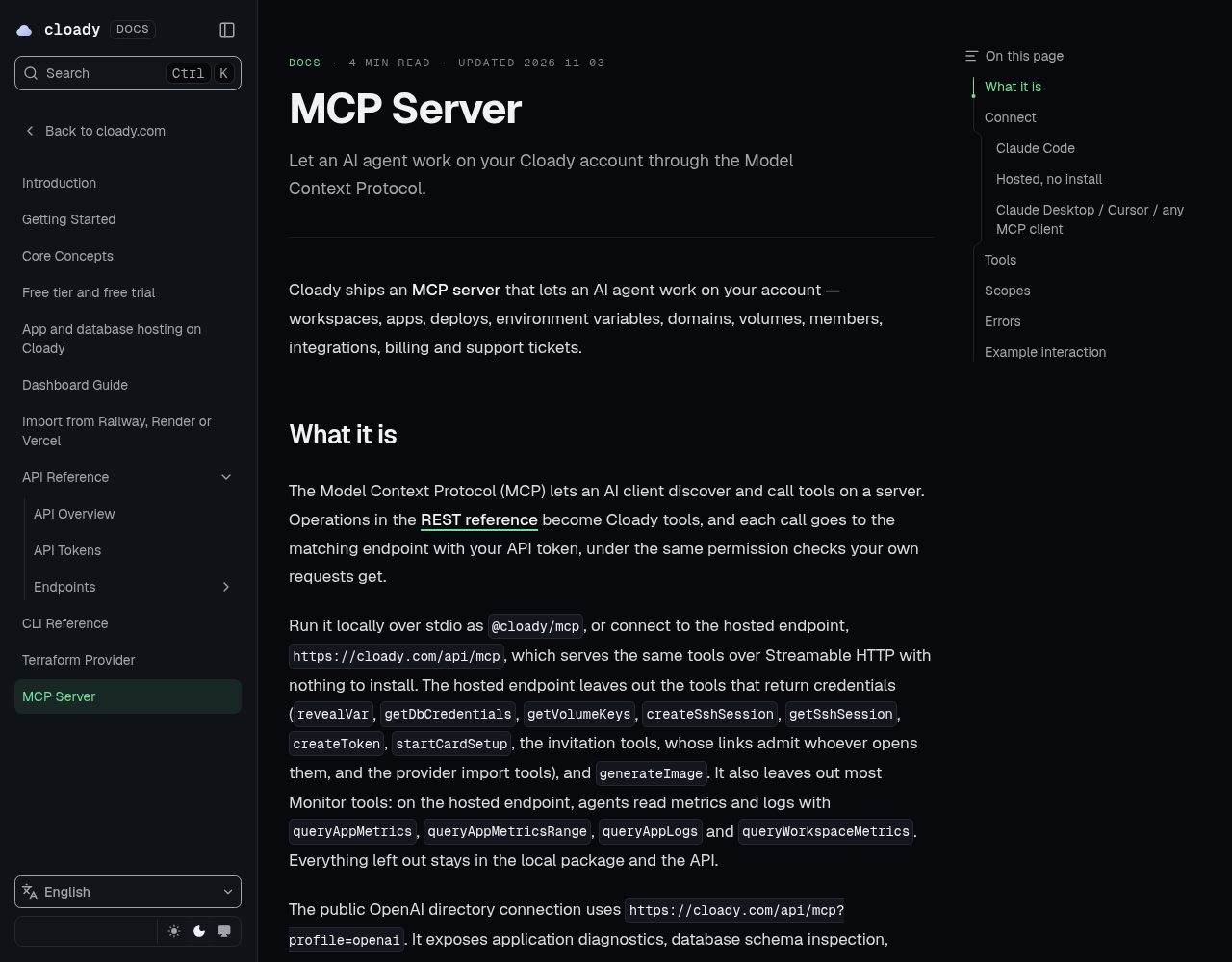
Cloady 是免费云托管平台,邮箱注册就能建应用、部署小服务,免费档长期有效、没有到期日。官方除了网页控制台,还提供三样东西:REST API、MCP 服务器和 OAuth。按官方文档的说法,控制台能做的事——管理工作区、应用、部署、域名、环境变量——全都能通过 API 完成,用的是同一套接口。
为什么值得走 API 这条路?两个真实场景:一是网页流程里的人机验证,网络环境不巧时能反复卡人;二是网页端从 Git 部署时可能要求先连接 GitHub 账号授权。API 路线这两关都不存在:token 认证代替了网页会话,公开仓库地址直接就能部署。
部署五步:网页只出场一次
- 网页注册并登录:打开 cloady.com 用邮箱注册、登录进控制台。准备:一个能收邮件的邮箱,不绑卡、不实名。正常几分钟。这一步最常见的卡点是人机验证反复不过——别连环刷新硬刷,换回自己日常使用的浏览器和网络环境再试;这也是为什么后面要尽快离开网页。
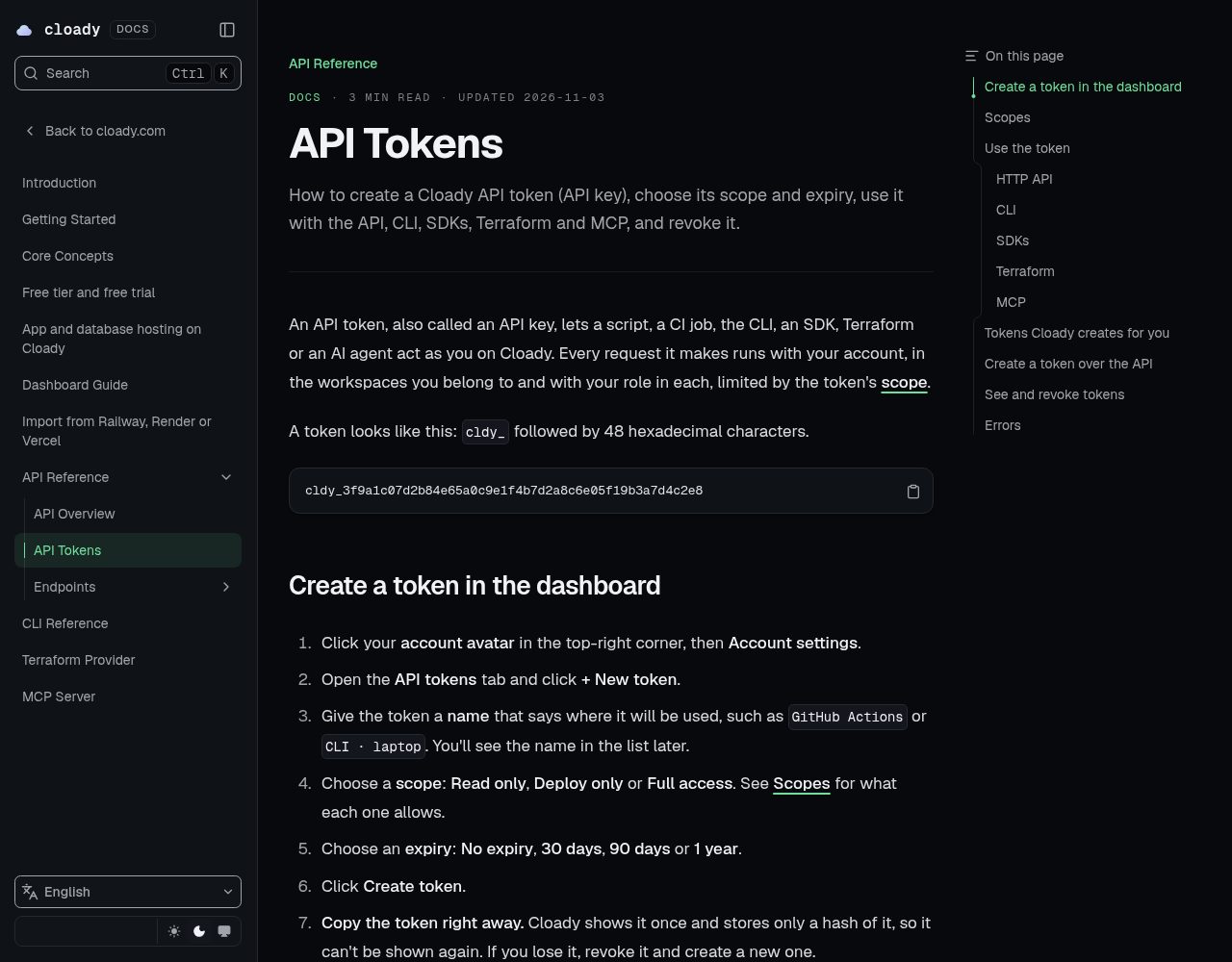
- 铸 API token(进门第一件事):在控制台的 Account → API tokens 里新建一枚。按官方文档,要选三样:名字(随便起个能认的)、权限范围(scope)、有效期。权限分三档:read 只能看,deploy 能部署和管应用,full 连工作区和账单都能管——只部署应用选 deploy 就够,要建新工作区才需要 full。最关键的一句:token 的密钥只显示这一次,生成后立刻复制,存进只有自己能读的文件里。卡点:关掉页面再回来,密钥永远看不到,只能把旧的吊销、重新铸一枚。
 3. 先验 token 再干活:拿新 token 调一个只读接口(比如列出自己的工作区),返回正常才算铸对了。这一步只要一分钟,能避免后面部署失败时分不清是 token 问题还是应用问题。本站每次新铸 token 都先走这一步。 4. API 部署应用:调用部署接口(MCP 侧是 deployApp),把工作区标识和要部署的公开仓库地址传进去即可。划重点:不需要事先连接 GitHub 账号——网页端那道 GitHub 授权关,API 路线没有。部署进度和日志同样能通过 API 查,不用回网页盯着。卡点:应用名写错或工作区标识对不上会直接报错,先核对名字再重试。 5. 查用量、防暂停:用量接口能查这个应用的出站流量、CPU 和内存消耗,对照免费档上限心里有数。另外免费档有一条保活规则:连续 7 天没有任何流量,实例会被暂停。需要常驻的服务,要么保证有真实访问,要么接受它睡过去、下次有请求再起。
额度
- 出站流量 10GB/月、CPU 4 小时/月、内存 360 GB·h/月,三项都是月度额度,用完等下个月刷新。
- 免费档长期有效,没有到期日,不需要续期动作。
- 这个量级适合轻量应用:个人小站、API 中转、定时任务、小工具。大流量下载、高计算任务不在它的能力范围内,别硬塞。
限制
- 额度小:10GB 出站是硬顶,跑公开服务前先估流量;超了不是降速的问题,是这个月就用不了了。
- 7 天无流量暂停:见上文第 5 步,冷门服务要留意这条。
- 改名会改地址:官方文档明确,应用改名会同时改掉它的访问地址和 API 调用路径;脚本里写死了旧名字的地方要同步改。
- token 即权限:token 能以你的身份操作账号,谁拿到谁就能用。权限按需选最小档,存好,怀疑泄露立刻吊销重铸。
- 平台细则(额度口径、区域开放情况)会调整,最新以官方页面为准。
容易卡住的地方
- 接口返回 401:token 没带对、已过期或已被吊销。先回控制台确认这枚 token 还在不在、有效期到没到,再重新铸一枚验一遍。
- 返回 403:多半是权限不够——token 的 scope 太小(比如拿 read 的 token 去部署),或者账号在这个工作区里的角色不够。部署场景把 scope 升到 deploy 再试。
- 同名应用在多个区域都有:接口会要求补上区域参数,按报错提示带上 region 再发一次即可。
- 网页端卡在 GitHub 授权:不用跟它耗。公开仓库直接走 API 部署,这道关本来就只存在于网页流程里。
- 部署完打不开:先用 API 查部署状态和日志,确认构建是否成功、服务是否在跑,再怀疑网络问题——顺序反了会白折腾很久。
相关教程
常见问题
用 API 部署还要绑 GitHub 吗?
不用。公开仓库直接把仓库地址传给部署接口就能部署,不需要连接 GitHub 账号授权。这是本站实测确认的,网页端要求连 GitHub 是网页流程自己的关卡。
token 丢了怎么办?
找不回来,官方文档写得很清楚:密钥只在创建时显示一次。处理办法是把丢的那枚吊销,再铸一枚新的,并先验通再替换到自己的脚本里。
MCP 和 REST API 是什么关系,该用哪个?
同一套能力的两种入口:REST 是标准 HTTP 接口,MCP 是给 AI 工具和智能体用的同源接口,token 通用。自己写脚本用 REST,手边是支持 MCP 的工具就用 MCP,效果一样。
免费档会到期吗?
免费档本身没有到期日,长期有效。要注意的不是到期,是保活:连续 7 天没有流量,实例会被暂停。
scope 三档怎么选?
只看状态选 read,部署和日常运维选 deploy,要建工作区、管成员和账单才选 full。原则是够用就好,权限给大了,token 泄露时的损失也大。
用量在哪里看,不回网页行不行?
行。用量接口能查出站流量、CPU、内存的已用和上限,本站就是全程用接口盯用量的。每月 10GB 出站是最先见底的一项,公开服务尤其要勤看。
部署失败先查什么?
先查部署日志(API 可取),构建报错、启动失败都会写在里面;日志没问题再查应用状态和域名配置。不要一上来就反复重新部署,先定位再动手。